
Antes de começar
- Paciente cadastrado, com anamnese e medidas conferidas para o atendimento.
- Objetivo e referência clínica definidos: cálculo metabólico ou metas profissionais explícitas.
- Preferências, restrições e rotina do paciente disponíveis para revisar a composição.
1. Defina o contexto e as metas do plano
No workspace do paciente, acesse Planos. Inicie um plano ou abra um rascunho existente. Confira a anamnese, as medidas e o objetivo do atendimento antes de compor as refeições.
Na configuração do plano, selecione a referência clínica e confira as metas de energia e macronutrientes. Quando utilizar um cálculo metabólico, verifique se ele é o registro apropriado para o atendimento. Metas definidas pela profissional também precisam ficar explícitas no plano.
2. Monte a estrutura com apoio da biblioteca
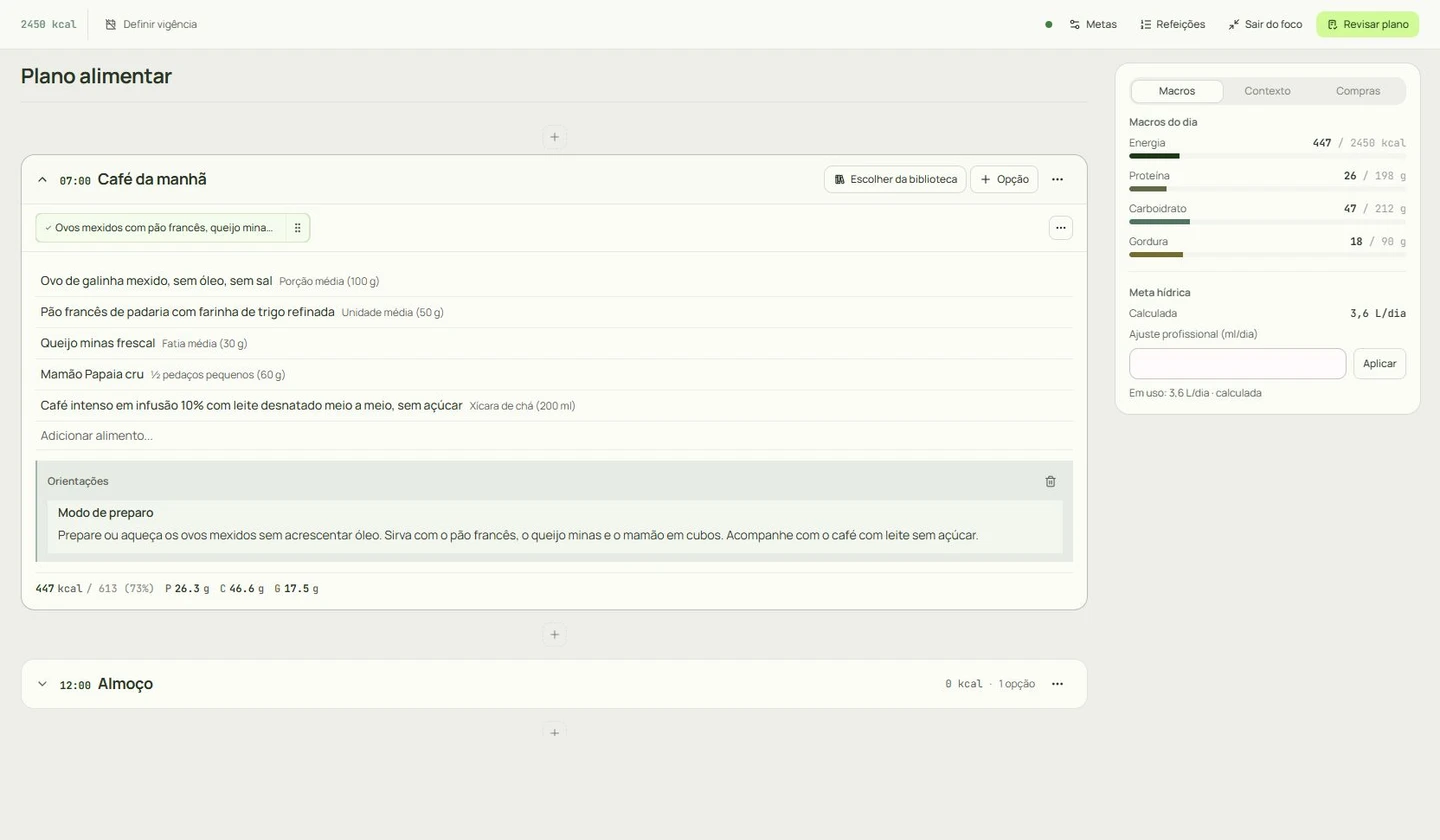
Organize os horários e as refeições em Estrutura do dia. No editor, abra a refeição que deseja preencher e use Escolher da biblioteca para aproveitar uma composição reutilizável, quando disponível.
Um modelo é um ponto de partida editável. Ao aplicar um plano reutilizável ao paciente, confira a configuração clínica da nova cópia; o modelo não se transforma em uma prescrição pronta e não libera o plano automaticamente.
Revise alimentos e quantidades para a rotina do paciente. O resumo de energia e macros ajuda a acompanhar a composição enquanto você edita.
3. Ajuste opções, substituições e receitas
Use Adicionar opção na refeição para montar uma alternativa. Selecione cada opção na régua do editor e confira seus alimentos e quantidades; a alternativa precisa fazer sentido por si só.
Revise as substituições disponíveis e a clareza das medidas caseiras. Ao usar uma receita, confira a porção, os ingredientes e o preparo que acompanharão o plano. Receitas utilizadas aparecem em Receitas do plano no documento.
Escreva orientações que ajudem o paciente a executar aquela refeição. Evite instruções conflitantes entre a opção principal, as alternativas e o modo de preparo.
4. Revise o documento completo
Use Revisar plano para conferir o documento e os avisos de adequação. Revise todas as refeições e opções, o contexto clínico, as metas e as orientações.
Se encontrar um problema, volte ao editor e corrija o rascunho. A liberação exige uma referência clínica explícita e metas coerentes. Avisos de adequação pedem avaliação e confirmação da nutricionista; não substituem o julgamento profissional.
- Paciente, objetivo, referência clínica e vigência conferidos.
- Refeições, horários, opções e quantidades completos.
- Restrições e preferências respeitadas em todas as alternativas.
- Receitas e orientações claras e consistentes.
- Metas, totais e avisos de adequação revisados.
5. Libere o plano e escolha a forma de entrega
Depois da revisão, use Liberar plano e confirme a ação. A versão salva passa a ser o plano vigente no portal do paciente. Um plano liberado anterior permanece no histórico profissional como substituído.
Após a liberação, exporte o PDF ou crie um link privado conforme a forma de entrega escolhida. Disponibilizar no portal, avisar o paciente, exportar o PDF e criar o link são ações distintas.
O PDF e o link privado usam a versão liberada. Um link já criado continua vinculado àquela versão, mesmo após uma revisão posterior. Abra o documento ou link e confira a versão antes de enviar ao paciente.
6. No retorno, revise antes de liberar novamente
Consulte o plano anterior e o histórico do prontuário. Atualize o contexto e adapte a composição em um rascunho, considerando as informações do novo atendimento.
Passe novamente pela revisão e pela liberação. Confira qual versão está vigente e gere os materiais de entrega correspondentes à nova versão.
Veja o plano alimentar em PDF
Explore a demonstração e abra a amostra para conferir a organização do documento entregue ao paciente.
Créditos da trilha
“Tech Live”, de Kevin MacLeod ( incompetech.com), com edição e mixagem para este vídeo. Licença Creative Commons Atribuição 4.0.
Continue o atendimento
Acompanhe o lançamento do Zen Diet
O acesso ao sistema está em preparação para o lançamento. Entre na lista para receber novidades sobre a abertura.
Entrar na lista de lançamento